Cómo hacer un menú digital con código QR para tu restaurante
Paso a paso para crear el menú digital de tu restaurante, ponerle un código QR a cada mesa y mantenerlo actualizado sin reimprimir.
Por el equipo de deagrapa.mx · · 3 min de lectura
Un menú digital es tu carta en el celular de tus clientes: la abren escaneando un código QR en la mesa y ven tus platillos con foto, descripción y precio. Para ti significa algo muy práctico: cuando cambias un precio, no tienes que volver a imprimir nada.
Aquí te explicamos cómo hacerlo, qué fotos y textos funcionan mejor y cómo poner los QR en tus mesas.
Antes de empezar: junta tu información
Ten a la mano:
- La lista de tus platillos y bebidas, separados por secciones (entradas, platos fuertes, postres, bebidas…).
- El precio de cada uno.
- Una descripción corta: ingredientes principales, tamaño o porciones.
- Fotos de tus platillos más pedidos. No necesitas todas desde el primer día.
- Tu horario, dirección y número de WhatsApp.
Paso 1: elige una plantilla para tu tipo de restaurante
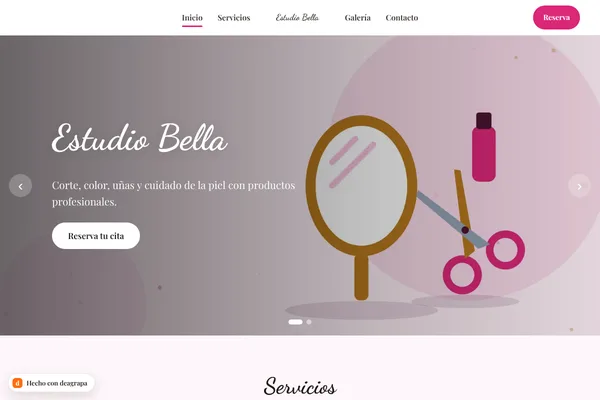
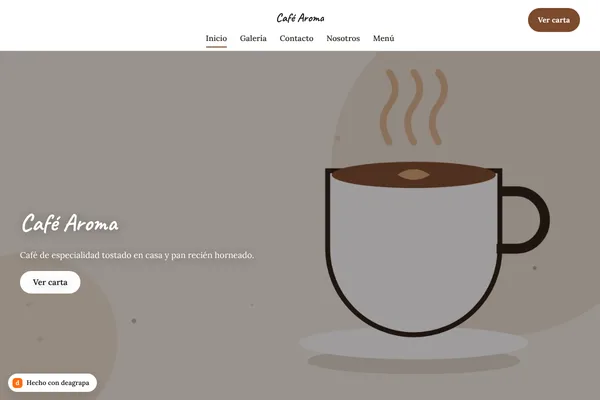
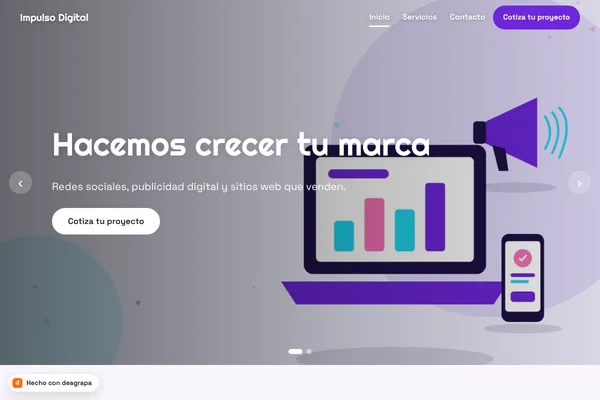
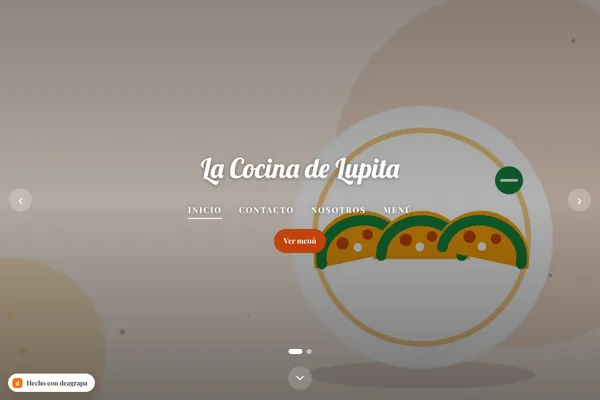
Empieza con una plantilla hecha para tu giro: restaurante, taquería, cafetería, pizzería, sushi o mariscos. Ya traen secciones de portada, galería, opiniones, ubicación y contacto; solo cambias el contenido.
Paso 2: arma tu menú por secciones
Crea las secciones en el orden en que se lee una carta y agrega cada platillo con su nombre, descripción y precio.
Algunos consejos:
- Nombres claros. «Tacos al pastor (orden de 5)» funciona mejor que un nombre creativo que nadie entiende.
- Descripciones cortas. Una línea: qué lleva y cómo viene.
- Destaca tus favoritos. Los primeros platillos de cada sección son los que más se ven.
- Marca lo agotado. Mejor ocultar un platillo un día que decepcionar a quien lo pidió.
Paso 3: fotos que abren el apetito
Las fotos venden, pero una mala foto vende menos que ninguna. Para tomarlas con tu celular:
- Usa luz natural, cerca de una ventana y sin flash.
- Fotografía desde arriba los platos planos y de lado las hamburguesas, bebidas y postres altos.
- Fondo limpio: una mesa de madera o un mantel liso.
- Limpia los bordes del plato antes de tomar la foto.
Paso 4: publícalo y crea tu código QR
Cuando tu menú esté listo, publícalo y crea un código QR que lleve directo a él. Usa un QR dinámico: si mañana cambias de dirección o de plataforma, cambias el destino y los QR impresos siguen funcionando.
Descárgalo en SVG para imprenta, así se ve nítido en cualquier tamaño.
Paso 5: ponlo en tus mesas
- Stickers o acrílicos en cada mesa, de al menos 3 × 3 cm.
- Una frase arriba del código: «Escanea para ver el menú».
- Un QR más grande en la entrada o la barra, para quien espera mesa.
- En tus volantes, bolsas y tickets, para que te pidan de nuevo.
Ten algunas cartas impresas para quien no quiera usar el celular.
Paso 6: úsalo también para pedidos
Tu menú digital es también tu carta para pedidos por WhatsApp. Compártelo en tu perfil de Google, en Instagram y en tus estados: tus clientes ven el menú, eligen y te escriben con su pedido ya pensado.
Errores comunes
- No actualizar precios. El menú digital solo sirve si está al día; dale cinco minutos cada vez que algo cambie.
- QR demasiado pequeño o con poco contraste. Pruébalo con varios celulares antes de imprimir.
- Un PDF en lugar de un menú. Los PDF se ven pequeños en el celular y hay que hacer zoom; un menú web se adapta a la pantalla.
Si quieres ver cómo queda, revisa la página de menú digital con QR.